Hồi xưa khi chia sẻ xong bài Tìm hiểu về hệ thống nhà thông minh (Smart-Home), mình đã tính làm 1 loạt bài viết giới thiệu về các đồ chơi Smart home đang sử dụng nhưng do lười biếng nên tịt ngòi luôn. Ngàn năm rồi mình mới quay lại viết bài về Smart-Home. Sau gần 4 năm, giờ mới có hứng chia sẻ thêm về Smart-Home.
Bài viết hôm nay sẽ giới thiệu với các bạn về Sonoff POW R2 - Công tắc thông minh với khả năng đo điện năng tiêu thụ. Mình đặt mua cái này về để kiểm tra công suất tiêu thụ điện của cái máy tính để bàn chơi game và cái laptop Dell Precision đang dùng làm server chạy XCP-ng.
1. Giới thiệu về Sonoff
Sonoff là một hãng công nghệ của Trung Quốc rất nổi tiếng với các sản phẩm Smart Home theo trường phái DIY (tự lắp ráp). Trong đó phổ biến nhất là các loại công tắc thông minh DIY ( DIY Smart Switch) và công tắc đèn thông minh (Smart Wall Switch), kết nối thông qua Wifi.
Gần đây mình thấy Sonoff còn phát triển thêm đèn thông minh (Smart Lighting) và các sản phẩm Home Security sử dụng công nghệ Zigbee.
Ngoài các thiết bị Smarthome, Sonoff còn sỡ hữu nền tảng eWelink - ứng dụng quản lý và điều khiển các thiết bị của hãng. Nhờ có eWelink, bạn có thể liên kết các thiết bị của Sonoff để hoạt động trơn tru với Google Assistant hay Amazon Alexa.
Từ 2018, mình đã lắp đặt các công tắc đèn thông minh của Sonoff trong nhà và cảm thấy rất hài lòng với chất lượng. Chỉ cần thiết lập 1 lần, nó hoạt động trơn tru và bền bỉ đến giờ.
2. Đập hộp Sonoff POW R2
Mình đặt mua công tắc Sonoff POW R2 trên Shopee, giá 238.000/cái. Hàng được ship từ TQ về sau 5-7 ngày. Bạn cũng có thể đặt mua từ các shop trong nước để được giao hàng nhanh hơn, nhưng giá cũng sẽ cao hơn đôi chút.


3. Nối dây điện cho POW R2
Sonoff POW R2 thuộc dòng sản phẩm DIY. Do đó, cần phải nối thêm dây điện, ổ cắm thì mới có thể sử dụng.
Chú ý: Nếu bạn không rành về điện thì nên nhờ ai đó có chuyên môn lắp ráp dùm để bảo đảm an toàn cho bản thân.

Sử dụng tua vít để tháo ốc giữ cái nắp trắng nhỏ, bạn sẽ thấy các lỗ đấu dây được giấu ở trong.

Bạn cần đấu dây L (dây nóng), dây N (dây nguội), dây nối đất (nếu có) theo đúng chỉ dẫn được in phía trên nắp hộp:
- Dây nóng L của dầu cắm đực đấu vào cổng Input L
- Dây nóng L của đầu cắm cái đấu vào cổng Output L

Sau khi đấu dây xong, mình dùng tua vít gắn lại nắp hộp thật chắc chắn để bảo đảm an toàn trước khi sử dụng.

Mặc đinh khi cắm điện, công tắc sẽ ở trạng thái tắt (đèn đỏ tắt). Bạn có thể bấm vào nút trắng kế bên để mở công tắc (đèn đỏ sáng). Đèn xanh lúc này sẽ chớp nháy chờ được kết nối Wifi
4. Thiết lập POW R2 trên app eWelink
Mình mở app eWelink để thiết lập ổ cắm POW R2. Bạn có thể cài đặt eWelink theo link ở đây nếu chưa có.
- Trên POW R2, giữ nút trắng 10s cho đến khi đèn xanh chớp nhanh liên tục để kích hoạt chế độ Pairing.
- Trên app eWelink, bấm vào nút Add Device, chọn Quick Pairing rồi chờ vài giây để app kết nối với công tắc.
-
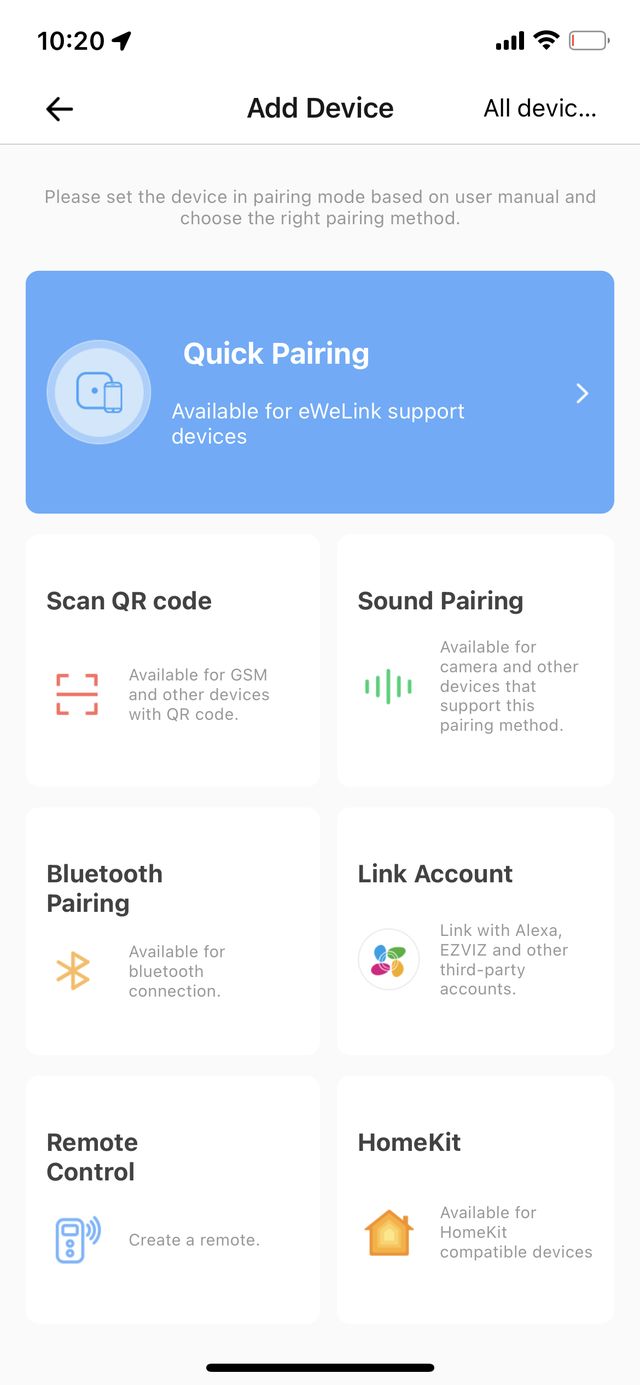
Kết nối POW R2 vào app eWelink
-
Kết nối thành công.


5. Các tính năng của POW R2
Tính năng căn bản nhất của các POW R2 là công tắc tắt / mở điện. Bạn có thể tắt mở bằng cách nhấn vào nút trắng trực tiếp trên thiết bị, hoặc bấm vào nút tắt mở nằm ngay giữa màn hình trên app eWelink.
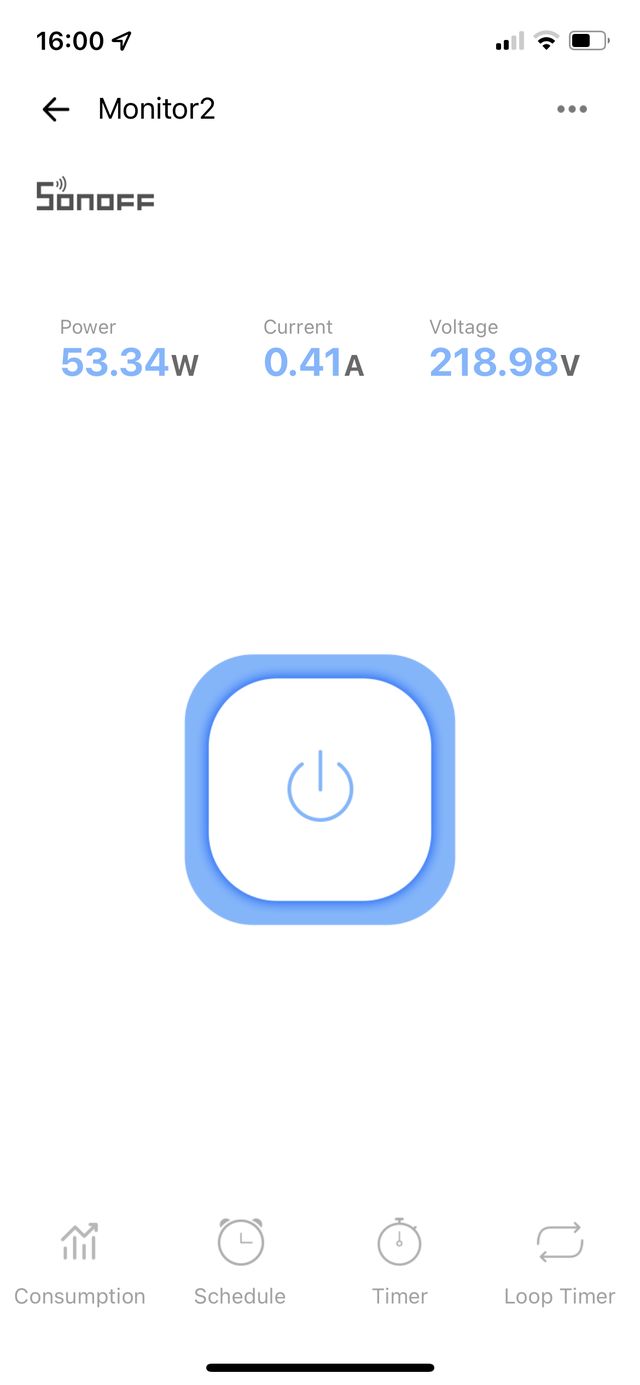
Phía trên nút bấm, chúng ta có thể theo dõi công suất tiêu thụ điện theo thời gian thực, gồm 3 thông số: Power (công suất), Current (Dòng Điện) và Voltage (Điện Thế).
Dưới đây là công suất tiêu thụ điện của một số thiết bị trong nhà của mình:
-
Công suất tiêu thụ của máy tính để bàn
-
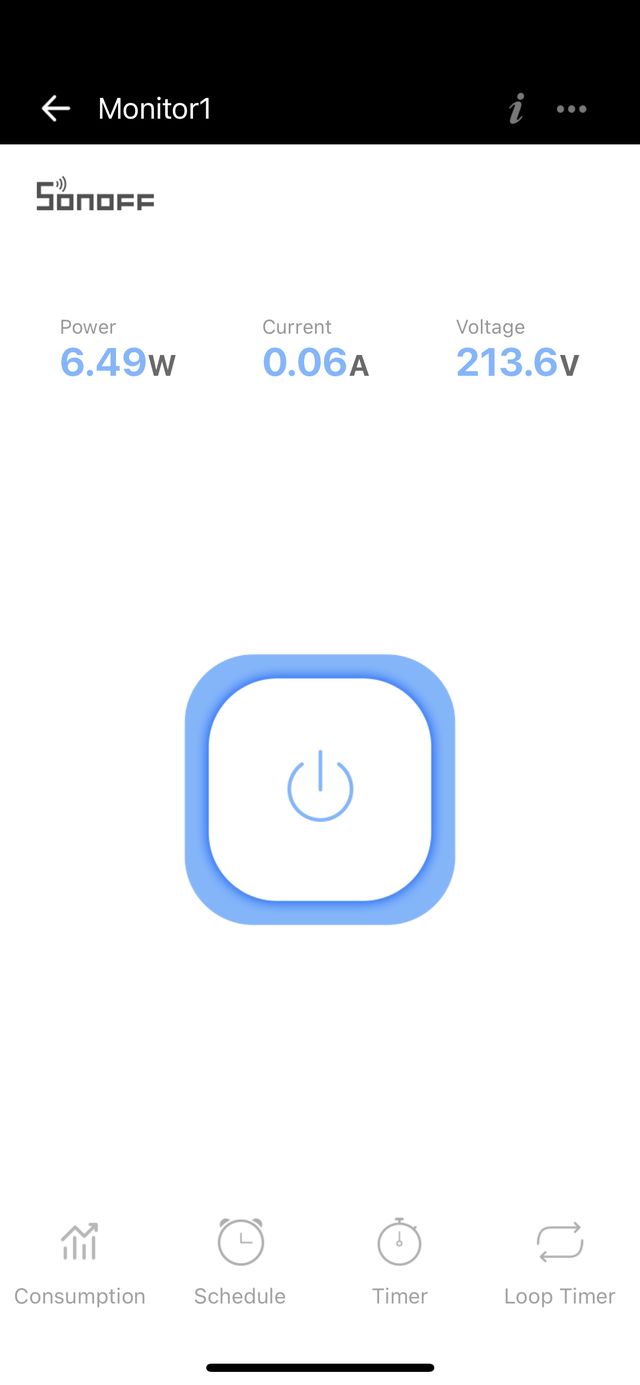
Công suất tiêu thụ của đèn LED 7W
-
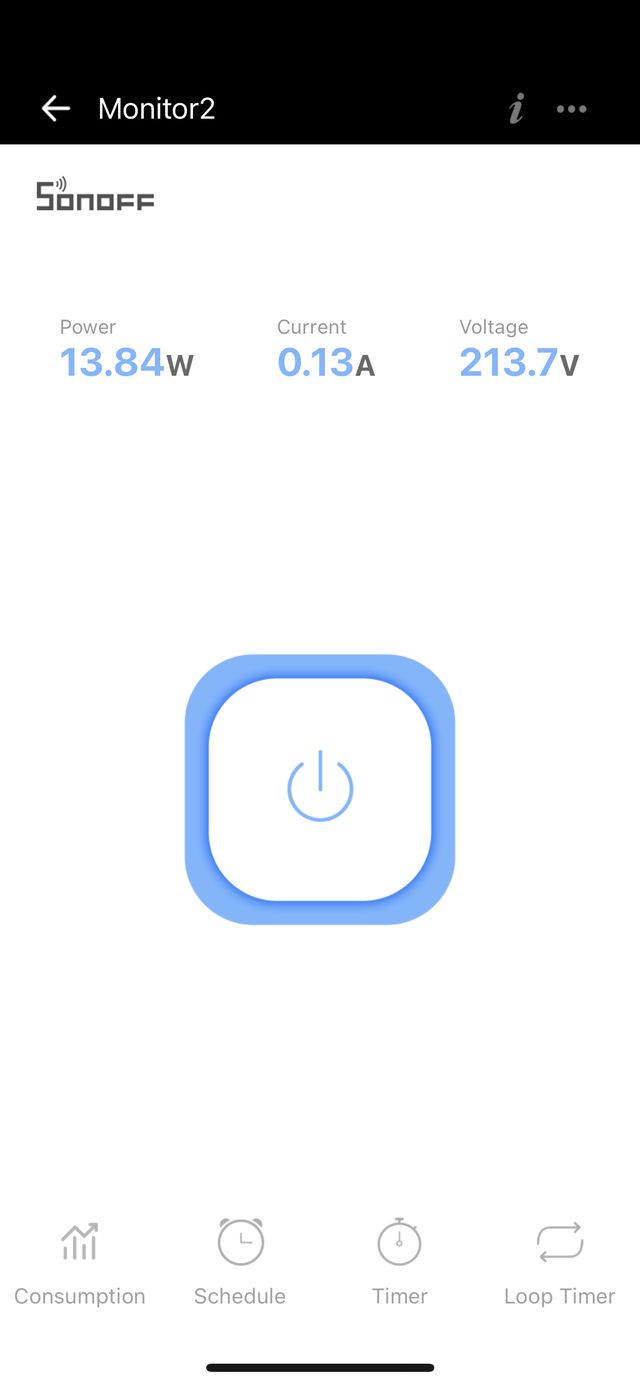
Công suất tiêu thụ của máy bộ Dell 7040 Micro


Bấm vào nút Consumption, app sẽ hiển thị thống kê tiêu thụ điện theo tháng.
-
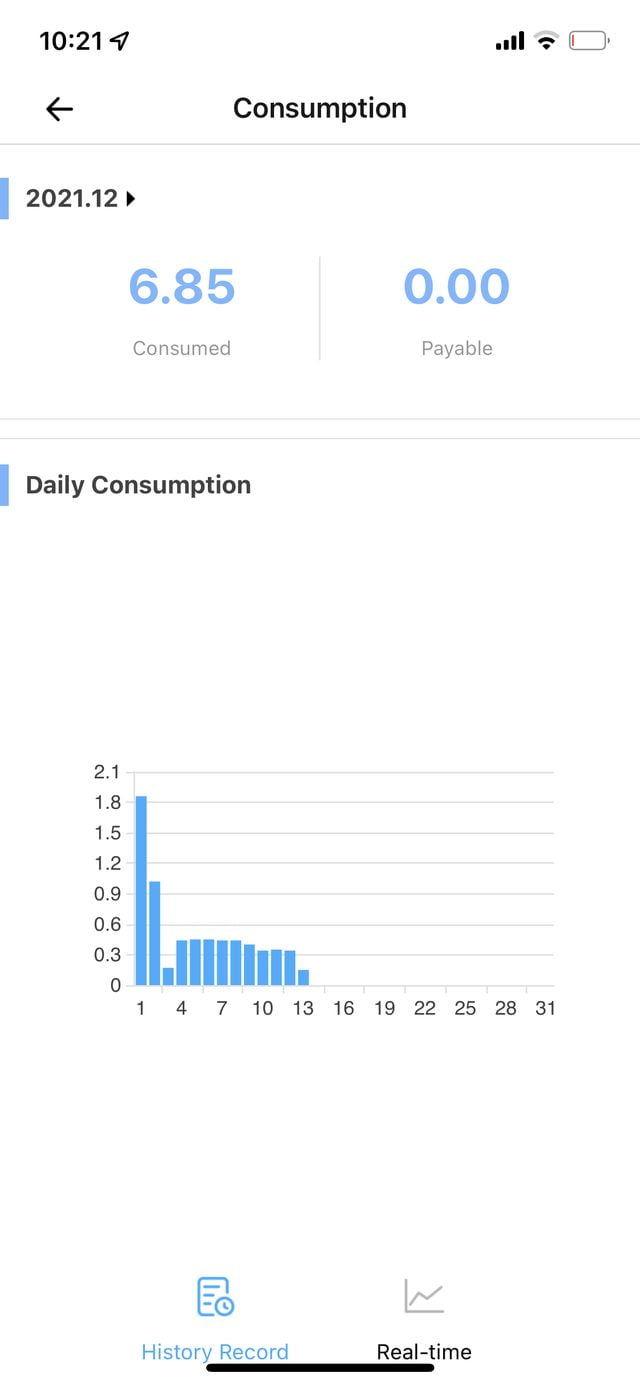
Phần Payable hiện 0.00 do mình chưa thiết lập đơn giá điện (Rate) trong phần Device Settings
-
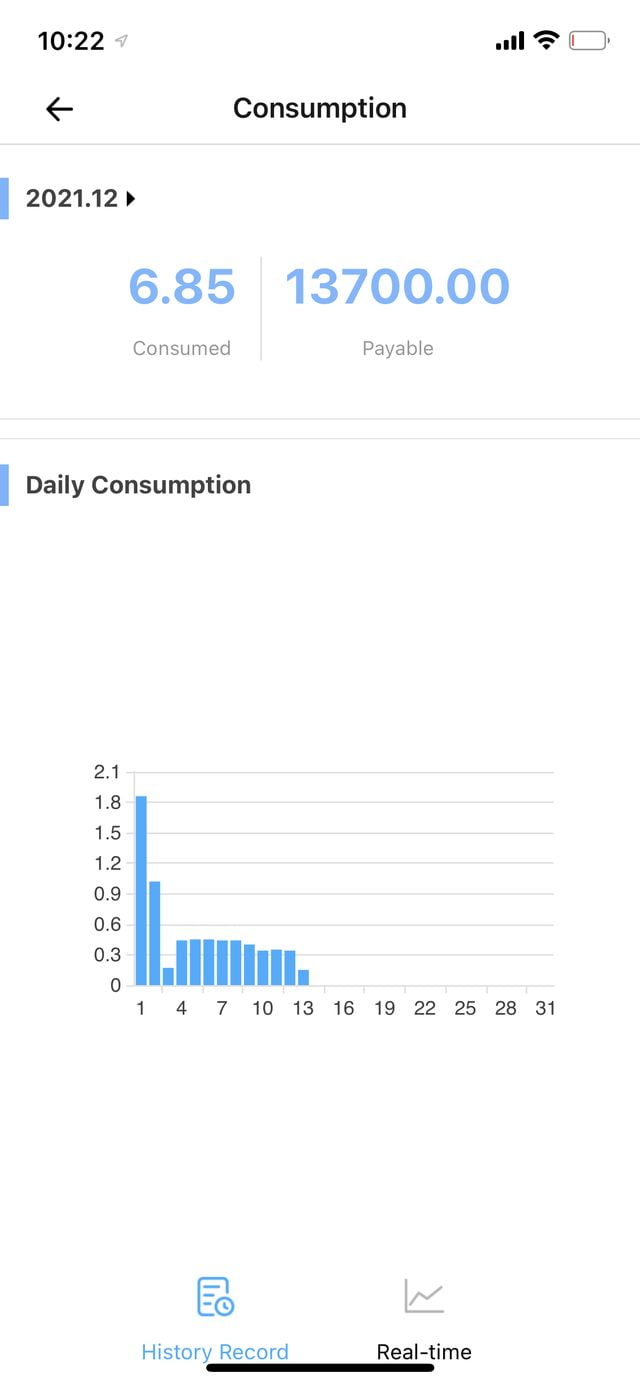
Sau khi nhập đơn giá 2.000/KWh, app hiện ra số tiền điện phải trả trong tháng đang là 13.700


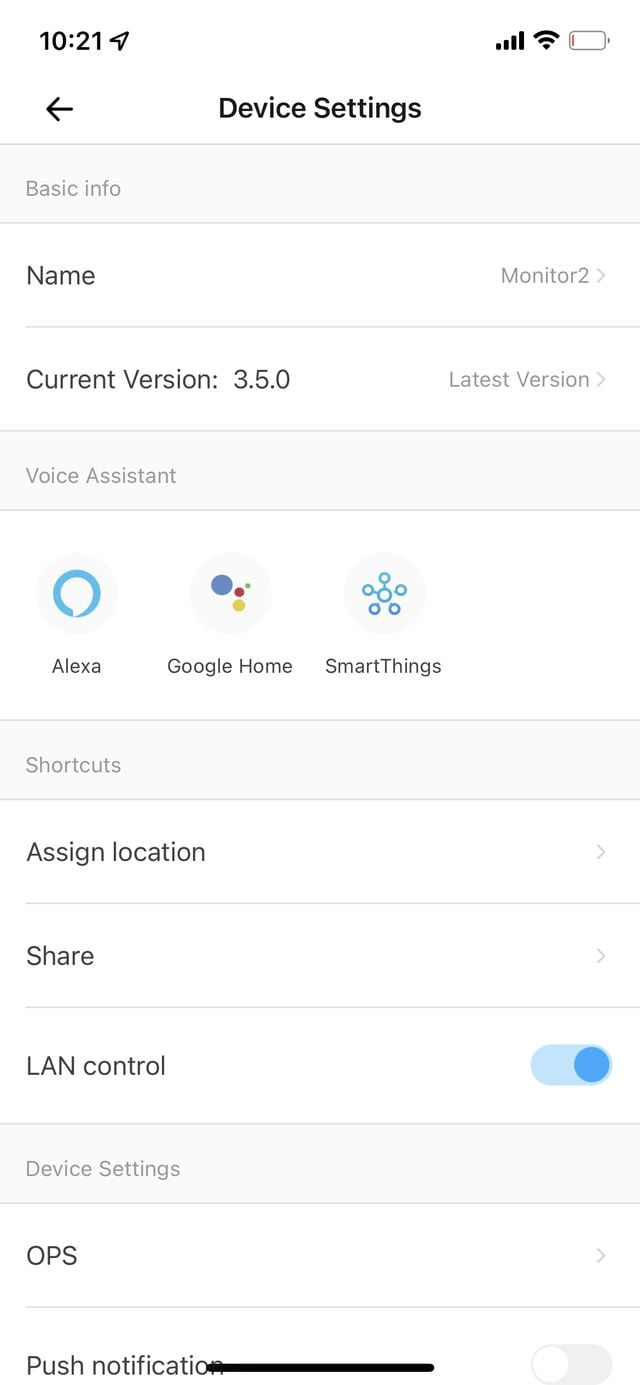
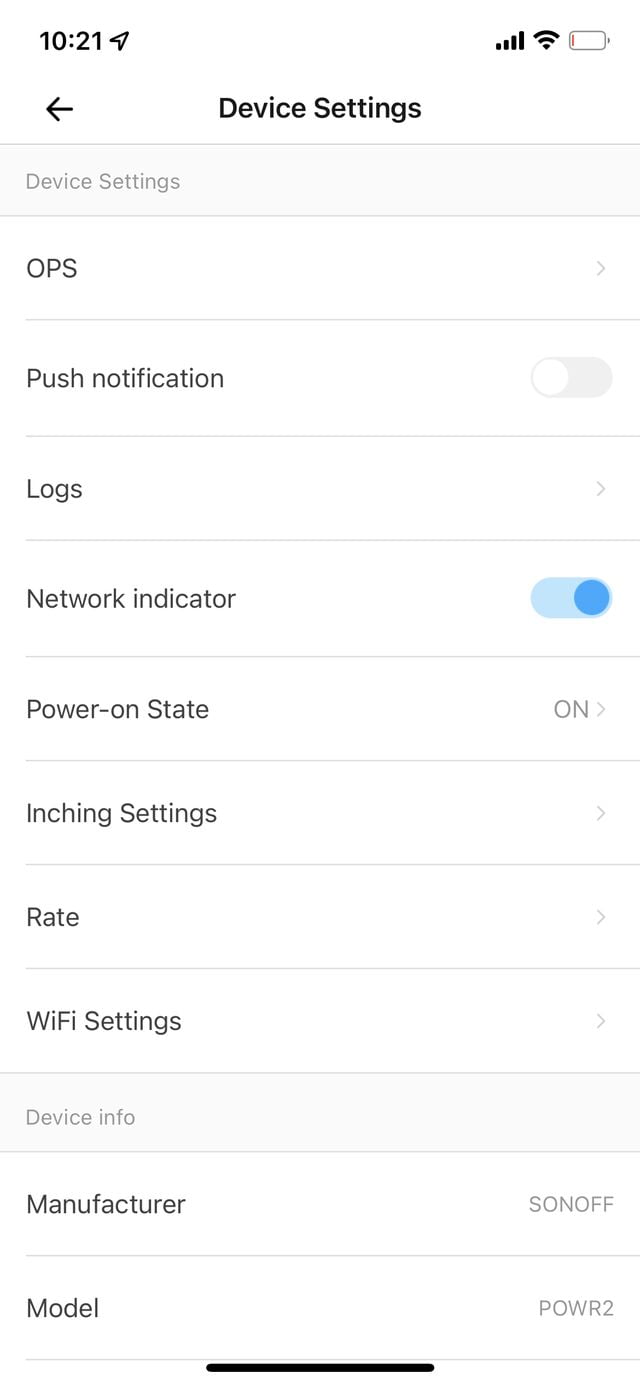
Truy cập vào phần Device Setting, mình có thể thiét lập thêm nhiều tính năng hữu ích khác:
-
Name: thay đổi tên thiết bị
-
OPS: tính năng bảo vệ chống quá tải
-
Power-on State: chỉnh trạng thái công tắc khi mới cắm điện, mình chọn ON cho các công tắc sử dụng cho server
-
Inching Settings: hẹn giờ tự động tắt cho công tắc sau khi được bật. Ví dụ: chỉnh quạt luôn tự động tắt sau 30 phút hoạt động.
-
Rate: nhập giá diện để xem số tiền điện mỗi tháng trong mục Consumption
-
-


Ngoài ra, mình còn có thể thiết lập các tính năng hẹn giờ nâng cao hơn với tính năng Schedule, Timer và Loop Timer có sẵn trên app eWelink.
Mình còn liên kết eWelink với Google Assistant để có thể điều khiển thiết bị thông qua app Google Home trên iPhone / Google Nest Hub hoặc dùng giọng nói: “Hey Google, Turn on Monitor2”.
6. Tổng kết
Tóm lại, nhờ có cái công tắc thông minh Sonoff POW R2 này mà mình có thể tính toán được số tiền điện phải trả cho cái máy tính và server ở nhà. Nhờ đó có thể thiết lập các chế độ auto sleep / auto ON tương ứng để giúp tiết kiệm điện.
Ngoài ra, mình còn dùng nó để kích hoạt tự động đèn dưới hầm: tự động mở lúc 6PM tối, tự động tắt lúc 5AM sáng. Quá tiện lợi!